Google Tag Manager
Ein Tool zur Verwaltung von Tracking-Codes an einem zentralen Ort
Backlink
Ein Tool zur Verwaltung von Tracking-Codes an einem zentralen Ort
Was ist der Google Tag Manager?
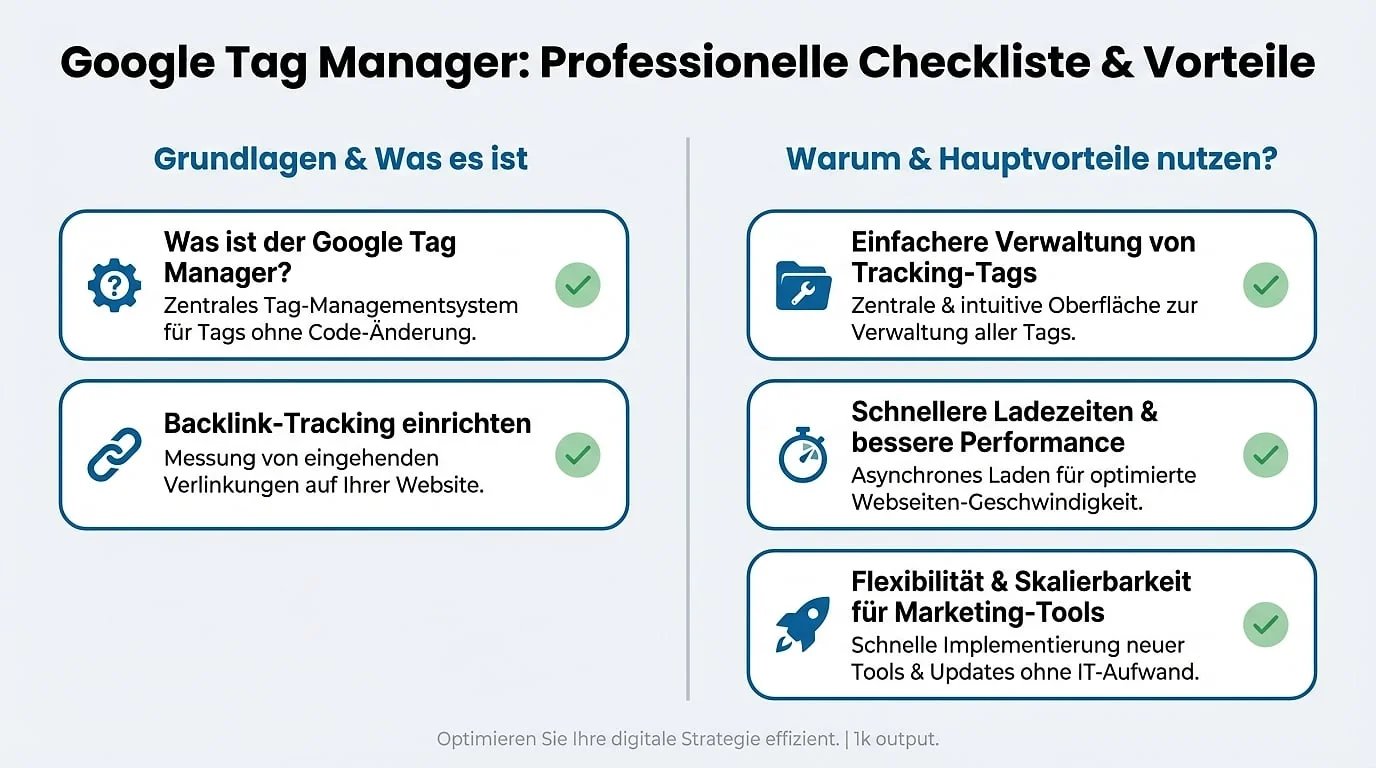
Der Google Tag Manager (GTM) ist ein kostenloses Tool von Google, mit dem du Tracking-Tags auf deiner Webseite oder App verwalten kannst – ohne den Code direkt bearbeiten zu müssen.
Mit dem Google Tag Manager kannst du:
Tracking-Codes für Google Analytics, Facebook Pixel oder andere Tools einfügen
Benutzeraktionen (z. B. Klicks, Formulareinsendungen, Scrollverhalten) verfolgen
Tags aktivieren oder deaktivieren, ohne die Webseite neu programmieren zu müssen
A/B-Tests und Marketingkampagnen optimieren
Seitenladezeiten verbessern, indem Tracking-Skripte effizient geladen werden
Tipp: Der Google Tag Manager spart Zeit, reduziert Fehler und macht dein Tracking flexibler!
Warum solltest du den Google Tag Manager nutzen?
1. Einfachere Verwaltung von Tracking-Tags
Früher mussten Entwickler für jede Änderung Tracking-Codes direkt im Quellcode einfügen.
Mit dem Google Tag Manager kannst du alle Tags zentral steuern, ohne den Code manuell bearbeiten zu müssen.
Beispiel:
Du möchtest ein neues Conversion-Tracking für Google Ads einrichten – anstatt einen Entwickler um Hilfe zu bitten, kannst du das direkt im GTM erledigen.
Tipp: Selbst Marketing-Teams ohne Programmierkenntnisse können den Google Tag Manager nutzen!
2. Schnellere Ladezeiten & bessere Performance
Durch eine optimierte Tag-Verwaltung lädt deine Webseite schneller.
Tags werden nur dann geladen, wenn sie wirklich gebraucht werden.
Beispiel:
Du kannst festlegen, dass ein Tracking-Pixel erst nach dem Scrollen auf 50 % der Seite geladen wird – das spart Ladezeit.
Tipp: Minimiere die Anzahl aktiver Tags, um die Ladegeschwindigkeit zu verbessern.
3. Mehr Flexibilität für Marketing-Teams
Keine Abhängigkeit von Entwicklern – Änderungen können direkt über die GTM-Oberfläche vorgenommen werden.
Neue Kampagnen oder A/B-Tests können schneller umgesetzt werden.
Beispiel:
Ein Marketing-Team kann Facebook-Pixel oder Heatmap-Tracking ohne Hilfe eines Entwicklers aktivieren.
Tipp: Teste deine Änderungen immer mit der Vorschaufunktion, bevor du sie veröffentlichst!
4. Fehlerfreie Implementierung durch Debugging-Tools
GTM bietet eine integrierte Debugging-Funktion, um sicherzustellen, dass alle Tags korrekt funktionieren.
Du kannst testen, welche Tags auf welchen Seiten ausgelöst werden, bevor du sie live schaltest.
Beispiel:
Du möchtest prüfen, ob das Google Analytics Event-Tracking für Button-Klicks funktioniert – mit dem Vorschau-Tool kannst du das testen.
Tipp: Nutze die Google Tag Assistant-Erweiterung, um Fehler im Tracking zu erkennen.
Wie funktioniert der Google Tag Manager?
Der Google Tag Manager basiert auf drei zentralen Komponenten:
| Komponente | Funktion |
| Tags | Die eigentlichen Tracking-Codes, z. B. Google Analytics, Facebook Pixel, Hotjar |
| Trigger | Bestimmt, wann ein Tag ausgelöst wird (z. B. Klick auf einen Button) |
| Variablen | Speichert dynamische Werte (z. B. URLs, Klicktexte, Benutzerdaten) |
Tipp: Verstehe diese drei Grundprinzipien, um den Google Tag Manager effizient zu nutzen.
Wie richtest du den Google Tag Manager ein?
1. Konto & Container erstellen
Gehe zu Google Tag Manager und melde dich mit deinem Google-Konto an.
Erstelle ein neues Konto für deine Webseite.
Erstelle einen Container, in dem du alle Tags verwalten wirst.
Tipp: Verwende für jede Webseite oder App einen separaten Container, um den Überblick zu behalten.
2. GTM-Code in die Webseite einfügen
Google gibt dir zwei Code-Snippets, die du in den <head>- und <body>-Bereich deiner Webseite einfügen musst.
Falls du WordPress nutzt, kannst du ein Plugin wie "Google Tag Manager for WordPress" verwenden.
Tipp: Falls du keinen Zugriff auf den Quellcode hast, bitte deinen Entwickler, den Code einzufügen.
3. Erste Tags einrichten
Gehe in den Google Tag Manager und wähle „Neues Tag erstellen“.
Wähle z. B. Google Analytics, Facebook Pixel oder benutzerdefiniertes JavaScript.
Definiere einen Trigger, der bestimmt, wann das Tag ausgelöst wird.
Beispiel für einen Trigger:
„Tag nur auslösen, wenn ein Nutzer auf einen Button mit der ID kaufen-button klickt.“
Tipp: Überprüfe jedes Tag mit der Vorschau- & Debugging-Funktion, bevor du es live schaltest.
4. Änderungen veröffentlichen
Sobald du dein Tracking eingerichtet hast, klicke auf „Senden“, um die Änderungen live zu schalten.
Google Tag Manager erstellt eine neue Version, damit du Änderungen nachverfolgen kannst.
Tipp: Falls ein Fehler auftritt, kannst du einfach eine ältere Version wiederherstellen.
Häufige Fehler beim Google Tag Manager & wie du sie vermeidest
| Fehler | Lösung |
| Tags lösen nicht aus | Überprüfe die Trigger-Bedingungen & Vorschaufunktion |
| GTM-Code fehlt auf manchen Seiten | Stelle sicher, dass der GTM-Code in jeder Unterseite eingebunden ist |
| Doppelte Tracking-Tags | Prüfe, ob Google Analytics oder Facebook Pixel nicht doppelt integriert sind |
| Unklare Struktur im GTM-Konto | Benenne alle Tags, Trigger und Variablen sinnvoll |
Tipp: Prüfe regelmäßig deine Google Analytics & Google Tag Manager Berichte, um sicherzustellen, dass alle Daten korrekt erfasst werden.
Fazit – Warum der Google Tag Manager ein Must-Have für dein Tracking ist
Der Google Tag Manager ist ein leistungsstarkes und kostenloses Tool, mit dem du Tracking-Tags ohne Code-Änderungen verwalten kannst.
Erspart dir die manuelle Bearbeitung von Code
Optimiert die Ladegeschwindigkeit deiner Webseite
Erleichtert das Debugging & verhindert Tracking-Fehler
Gibt dir volle Kontrolle über deine Analyse- & Marketing-Tags
Tipp: Falls du noch nicht mit GTM arbeitest – jetzt ist der perfekte Zeitpunkt, um es zu testen!
Falls du Hilfe bei der Einrichtung oder Optimierung deines Google Tag Managers brauchst, lass es mich wissen!
Brauchst du Hilfe?
Ich unterstuetze dich bei der Umsetzung - von Google bis zur fertigen Strategie.
Kostenlos beraten lassenWeitere Begriffe entdecken
Erweitere dein Marketing-Wissen mit verwandten Fachbegriffen
Bereit für mehr Sichtbarkeit?
Vereinbare jetzt dein kostenloses 30-minütiges Erstgespräch. Gemeinsam finden wir heraus, wie ich dir helfen kann, mehr Kunden zu gewinnen.
Kontaktdaten
Was erwartet dich?
- Analyse deiner aktuellen Online-Präsenz
- Individuelle Empfehlungen für dein Unternehmen
- Konkrete nächste Schritte
- Unverbindlich & kostenlos