
Lesezeit: ca. 18 Minuten
Wichtigste Erkenntnisse
- Eine schnelle Webseite verbessert Nutzererfahrung, Conversionrate und Suchmaschinenranking – langsame Ladezeiten kosten direkt Besucher und Umsatz.
- Sauber durchgeführte Speedtests liefern die Basis für alle Optimierungen und zeigen klar, ob Maßnahmen wie Caching, CDN oder Bilderoptimierung wirklich wirken.
- Die größten Bremsklötze in WordPress sind oft Hosting, überladene Themes, zu viele Plugins, fehlendes Caching und unoptimierte Bilder.
- Ein Content Delivery Network (CDN) verkürzt physische Ladewege, entlastet das Hosting und macht deine Seite besonders für entfernte Besucher deutlich schneller.
- Konsequente Bilderoptimierung – etwa mit einem Tool wie Imagify – reduziert Datenvolumen massiv und ist einer der effektivsten Hebel für bessere Ladezeiten.
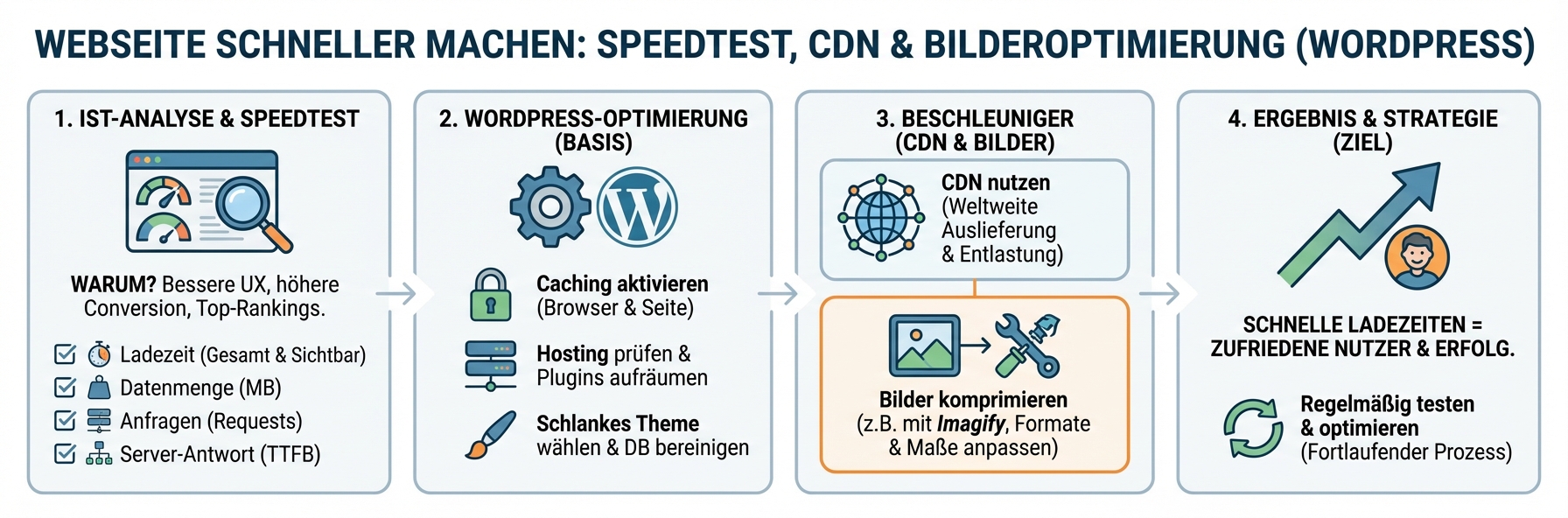
Eine schnelle Webseite ist entscheidend für Nutzererfahrung, Conversionrate und Suchmaschinenranking. Schon wenige Sekunden Verzögerung können Besucher kosten. In diesem Leitfaden lernst du, wie du mit Speedtests, WordPress-Optimierung, CDN und gezielter Bilderoptimierung – unter anderem mit Imagify – deine Ladezeiten systematisch verbesserst. Der Fokus liegt auf umsetzbaren, praxiserprobten Schritten.
Warum Webseitengeschwindigkeit für WordPress so wichtig ist
Die Geschwindigkeit deiner WordPress-Webseite beeinflusst direkt, wie Nutzer deine Marke wahrnehmen, wie gut sie sich zurechtfinden und ob sie konvertieren. Suchmaschinen wie Google berücksichtigen Ladezeiten in ihren Rankings, und Nutzer brechen Besuche oft schon nach wenigen Sekunden Verzögerung ab. Eine langsame Seite kostet damit Reichweite, Vertrauen und Umsatz.
Besonders kritisch ist der Moment, in dem erste Inhalte sichtbar werden und die Seite bedienbar wirkt. Wird dieser erste Eindruck durch zähen Aufbau, ruckelnde Layouts oder blockierende Skripte getrübt, springen Besucher schneller ab – selbst wenn die eigentliche Gesamt-Ladezeit im Mittelfeld liegt. Ziel ist deshalb, sowohl die gemessenen Kennzahlen als auch das erlebte Tempo zu optimieren.
Performance ist dabei kein einmaliges Projekt, sondern ein laufender Prozess: Jede neue Seite, jedes Plugin und jedes Bild kann die Bilanz verschlechtern. Systematische Speedtests, ein aufgeräumtes WordPress-Setup, Caching, CDN und Bilderoptimierung bilden gemeinsam das Fundament für dauerhaft schnelle Ladezeiten.
Webseiten-Speedtests richtig durchführen und verstehen
Ist-Zustand und Ausgangssituation mit Speedtests erfassen
Bevor du an Ladezeit, CDN oder Bilderoptimierung in WordPress arbeitest, brauchst du eine klare Ausgangsbasis. Ein Webseiten-Speedtest zeigt, wie sich die Seite aktuell verhält und macht sichtbar, wo die größten Bremsen liegen. So lassen sich spätere Verbesserungen belegen und Maßnahmen gezielt planen, statt nur nach Gefühl an Theme, Plugins oder Imagify-Einstellungen zu schrauben.
Führe vor jeder größeren Änderung mehrere Tests durch und notiere die wichtigsten Kennzahlen. So kannst du Vorher-Nachher-Ergebnisse vergleichen und erkennst, ob Caching, CDN oder Bilderoptimierung wirklich Wirkung zeigen.
Wichtige Kennzahlen im Webseiten-Speedtest verstehen
Gängige Speedtest-Tools liefern eine Reihe von Kennzahlen, die sich grob in Zeit, Umfang und Technik einteilen lassen. Du solltest insbesondere diese Werte kennen:
- Gesamt-Ladezeit – wie lange es dauert, bis die Seite vollständig geladen ist. Hohe Werte deuten meist auf „schwere“ Seiten hin, aber noch wichtiger ist, wann Nutzer erste Inhalte sehen.
- Zeit bis zum sichtbaren Inhalt – beschreibt, wann der erste Bereich der Seite im Browser erscheint. Dieser Moment prägt den ersten Eindruck und beeinflusst, ob Nutzer bleiben.
- Datenmenge / Größe der übertragenen Daten – die Gesamtgröße aller übertragenen Dateien. Große Bilder oder unkomprimierte Skripte lassen diesen Wert steigen.
- Anzahl der Anfragen (Requests) – wie viele einzelne Dateien der Browser laden muss. Viele kleine Ressourcen erzeugen spürbare Verzögerungen.
- Server-Antwortzeit – wie schnell der Server auf die erste Anfrage reagiert (Time to First Byte). Hier zeigt sich die Qualität von Hosting, Konfiguration und WordPress-Setup.
Standorte und Gerätetypen im Speedtest berücksichtigen
Um ein realistisches Bild zu erhalten, reicht ein einzelner Test aus einer Region nicht aus. Du solltest deine WordPress-Seite aus verschiedenen Perspektiven prüfen:
- Führe Tests aus verschiedenen Regionen durch, insbesondere dort, wo deine Zielgruppe sitzt. So erkennst du, wie stark Entfernungen zum Server die Ladezeit beeinflussen und ob ein CDN sinnvoll ist.
- Vergleiche Desktop- und Mobil-Ergebnisse, da Mobilgeräte durch langsamere Verbindungen und kleinere Prozessorleistung besonders empfindlich auf „schwere“ Bilder oder ungeeignete Skripte reagieren.
Typische Problembereiche im Speedtest erkennen
In den Detailberichten von Webseiten-Speedtests findest du häufig konkrete Hinweise auf Bremsklötze. Typische Auffälligkeiten sind:
- Nicht optimierte Bilder
- Warnhinweise: große Gesamt-Datenmenge, explizite Hinweise auf „large images“ oder fehlende Bildoptimierung.
- Maßnahmen: Bilder verkleinern und komprimieren (z. B. mit Imagify), passende Abmessungen wählen, moderne Formate nutzen.
- Fehlendes oder schwaches Caching
- Warnhinweise: Hinweise zu fehlenden Cache-Headern, statische Inhalte werden bei jedem Aufruf neu geladen.
- Maßnahmen: Caching-Plugin für WordPress einsetzen, Browser-Caching-Regeln konfigurieren, Seiten-Cache aktivieren.
- Langsame Serverantwort
- Warnhinweise: hohe „Time to first byte“, konstante Verzögerungen trotz kleiner Seite.
- Maßnahmen: Hosting prüfen, PHP-Version aktualisieren, Datenbank entlasten, ggf. auf leistungsfähigeres WordPress-Hosting wechseln.
- Zu viele oder zu große Skripte und Stylesheets
- Warnhinweise: viele Requests, große JavaScript/CSS-Dateien, blockierende Ressourcen, verzögertes Rendering.
- Maßnahmen: unnötige Plugins und Skripte entfernen, Dateien minimieren und zusammenfassen, Skripte nur dort laden, wo sie benötigt werden.
Aus Messergebnissen eine Prioritätenliste ableiten
Damit du deine WordPress-Performance effizient verbesserst, solltest du zunächst Maßnahmen wählen, die mit wenig Aufwand viel Effekt bringen. Auf Basis der Speedtests lassen sich sinnvolle Prioritäten setzen:
- Schnelle Hebel
- Bilder verkleinern und komprimieren, insbesondere große Startseiten- und Hero-Bilder.
- Sinnvolles Caching aktivieren (Seiten-Cache, Browser-Cache).
- Hosting-Leistung kritisch prüfen und bei dauerhaft hoher Server-Antwortzeit verbessern.
- Strukturelle Anpassungen
- Überladene Themes hinterfragen und bei Bedarf durch schlankere Alternativen ersetzen.
- Unnötige oder doppelte Plugins reduzieren, Funktionsüberschneidungen vermeiden.
- Skripte und Stylesheets konsolidieren oder nur dort laden, wo sie wirklich gebraucht werden.
Die im Speedtest sichtbar gewordenen Probleme führen direkt zu typischen WordPress-Baustellen: Hosting-Qualität, Theme-Struktur, Plugin-Ballast, unoptimierte Medien und fehlende CDNs. Im nächsten Abschnitt geht es darum, diese systembedingten Schwachstellen gezielt anzugehen.
WordPress-Performance: Grundlagen und typische Bremsklötze
Beim Blick auf die Ergebnisse deiner Speedtests wird schnell klar, dass viele Probleme direkt mit typischen WordPress-Baustellen zusammenhängen: lange Server-Antwortzeiten, zu große Seiten, viele Anfragen, unoptimierte Bilder und fehlendes Caching. WordPress ist sehr flexibel und mächtig, kann aber durch Themes, Plugins und Medien ebenso leicht überladen werden.
Hosting als Basis jeder Performance
Sehr einfache Shared-Hosting-Pakete teilen sich Ressourcen mit vielen anderen Seiten. Das führt zu schwankender Server-Antwortzeit und begrenzter Rechenleistung. Leistungsfähigere Umgebungen – etwa spezialisiertes WordPress-Hosting – bieten mehr CPU, schnelleren Speicher und oft integriertes Caching. Wenn der Speedtest bereits vor dem Laden der Inhalte lange Wartezeiten zeigt, ist das Hosting häufig die Hauptursache.
Themes und Plugins als Performance-Fallen
Viele „All-in-one“-Themes bringen unzählige Funktionen, Page-Builder, Slider und Effekte mit, die du gar nicht nutzt. Jede zusätzliche Funktion erzeugt CSS, JavaScript und Bilder, die geladen werden müssen. Ein schlankes, performanceorientiertes Theme reduziert Anfragen und Dateigrößen deutlich.
Plugins sind ein weiterer Klassiker: Zu viele Erweiterungen oder schlecht programmierte Plugins verlangsamen Datenbankabfragen, fügen zusätzliche Skripte ein und erzeugen Konflikte. Kritisch sind vor allem Plugins mit überlappenden Funktionen (z. B. mehrere Form- oder Slider-Plugins) sowie Erweiterungen, die Skripte auf jeder Seite laden, obwohl sie nur selten benötigt werden.
Datenbank und Medienbibliothek entschlacken
Im Laufe der Zeit wachsen Revisionen, gelöschte Plugins hinterlassen Tabellen und alte Einträge bleiben liegen. Diese „Altlasten“ verlangsamen Abfragen und können die gesamte Seite träge machen, selbst wenn sie im Frontend nicht sichtbar sind. Regelmäßige Datenbankbereinigung gehört deshalb zur Performance-Grundpflege.
Die Medienbibliothek ist ein weiterer Hotspot: Viele große, unoptimierte Bilder belasten Ladezeit und Datenvolumen. Vor allem in WordPress-Installationen ohne systematische Bilderoptimierung stauen sich riesige Dateien. Spezialisierte Tools wie Imagify helfen, diese Medien effizient zu komprimieren, ohne erkennbare Qualitätsverluste.
Checkliste zur ersten Performance-Bestandsaufnahme
Für einen strukturierten Einstieg in die WordPress-Performance-Optimierung hat sich folgende Checkliste bewährt:
- Hosting prüfen:
- Wie hoch ist die gemessene Server-Antwortzeit im Speedtest?
- Teilst du dir Ressourcen mit vielen anderen Webseiten?
- Gibt es Limits bei gleichzeitigen Besuchern oder Prozessen?
- Bietet dein Anbieter spezielles WordPress- oder Performance-Hosting an?
- Theme und Plugins kritisch hinterfragen:
- Brauchst du wirklich alle Funktionen deines Themes?
- Ist das Theme für Performance bekannt oder eher für „optische Spielereien“?
- Welche Plugins sind geschäftskritisch, welche nur „nice to have“?
- Gibt es Plugins mit überlappenden Funktionen (z. B. mehrere Form- oder Slider-Plugins)?
- Welche Plugins laden viele Skripte oder Styles auf jeder Seite, obwohl sie nur selten benötigt werden?
- Einfache Wartungsaufgaben:
- Regelmäßiges Entfernen ungenutzter Themes und deaktivierter Plugins.
- Bereinigung der Datenbank (Revisionen reduzieren, alte Tabellen prüfen).
- Aufräumen der Medienbibliothek: doppelte, ungenutzte oder viel zu große Bilder entfernen.
- Veraltete Shortcodes und alte Seitentemplates überprüfen und ausmisten.
Wichtig ist, Änderungen Schritt für Schritt umzusetzen: Erst eine Maßnahme, dann erneut testen. So erkennst du klar, welcher Eingriff welche Verbesserung gebracht hat, und vermeidest, dass mehrere gleichzeitige Anpassungen neue Probleme verursachen.
Ladezeit-Simulator: Was bringt welche Maßnahme?
Schalte die Optimierungen aus diesem Artikel einzeln zu und beobachte, wie sich das Wasserfall-Diagramm einer typischen WordPress-Seite verändert.
Ausgangslage: Ohne Optimierung wartet der Besucher auf jede einzelne Datei.
Vereinfachtes Modell zur Veranschaulichung – echte Werte misst du mit PageSpeed Insights oder GTmetrix
Praxisnahe Maßnahmen, um deine WordPress-Webseite sofort schneller zu machen
Auf Basis deiner Speedtests und der grundlegenden Bestandsaufnahme geht es nun darum, konkrete Schritte umzusetzen. Du musst nicht alles auf einmal erledigen: Nimm dir nacheinander einzelne Bereiche vor, teste dazwischen und prüfe, ob sich Ladezeit und Core Web Vitals verbessern.
Caching in WordPress einrichten
Caching bedeutet, dass deine WordPress-Seite fertige HTML-Seiten zwischenspeichert, statt sie bei jedem Aufruf neu zu berechnen. Das reduziert Datenbankabfragen und PHP-Belastung spürbar. Typische Formen sind:
- Seiten-Cache: Die komplette Ausgabe einer Seite wird gespeichert und an Besucher ausgeliefert.
- Browser-Cache: Der Browser wird angewiesen, statische Dateien (Bilder, CSS, JS) für einen Zeitraum lokal zu behalten.
Praxisnahe Grundeinstellungen sind etwa Cache-Laufzeiten von einigen Stunden für Seiten und längere Zeiten für statische Dateien. Sinnvoll ist auch ein automatisches Leeren des Caches bei Inhalts-Updates. Achte darauf, dynamische Bereiche wie Warenkorb, Login-Bereich oder personalisierte Inhalte vom Cache auszunehmen und nach Änderungen gründlich zu testen.
CSS- und JavaScript-Dateien minimieren und zusammenfassen
Bei der Minimierung und dem Zusammenfassen von Dateien werden CSS- und JavaScript-Dateien verkleinert und nach Möglichkeit kombiniert. So entstehen weniger HTTP-Anfragen, und die Dateien lassen sich schneller übertragen. Zusätzlich solltest du unnötige Skripte entfernen oder nur dort laden, wo sie wirklich benötigt werden, etwa Kontaktformular-Skripte nur auf der Kontaktseite.
In vielen Fällen ist es sinnvoll, nicht kritische Skripte verzögert oder erst nach dem Seitenaufbau zu laden, um den sichtbaren Aufbau zu beschleunigen und Layout-Verschiebungen zu reduzieren.
Startseite fokussieren und bereinigen
Die Bereinigung der Startseite ist ein besonders wirksamer Hebel. Die Startseite ist oft die meistbesuchte URL und sollte deshalb möglichst schlank sein. Entferne alles, was nicht unmittelbar zur Zielerreichung beiträgt: überflüssige Slider, mehrere Newsletter-Boxen, Social-Media-Feeds oder umfangreiche eingebettete Inhalte, die erst weit unten benötigt werden.
- Deaktiviere Autoplay-Slider und Karussells auf der Startseite.
- Verschiebe oder entferne Live-Social-Feeds, die externe Skripte laden.
- Deaktiviere Tracking-Skripte, die du aktuell nicht aktiv auswertest.
- Reduziere Plugins, die nur auf einzelnen Unterseiten gebraucht werden.
Nach jeder Änderung solltest du prüfen, ob wichtige Funktionen weiterhin korrekt arbeiten:
- Formulare, Warenkorb und Login-Prozesse testen.
- Interaktive Navigation und Filter-Funktionen prüfen.
- Sicherstellen, dass wichtige Tracking- und Consent-Funktionen erhalten bleiben.
- Nach jeder größeren Änderung einen Speedtest durchführen und Screenshots der Ergebnisse sichern.
Regelmäßige Updates und Wartung einplanen
Regelmäßige Updates und Wartung sind ein dauerhafter Bestandteil deiner Performance-Strategie. Aktuelle Versionen von WordPress, Themes und Plugins bringen oft nicht nur Sicherheitsverbesserungen, sondern auch Optimierungen bei Datenbankzugriffen, Skriptladezeiten und Kompatibilität zu modernen Browsern.
- Erstelle Backups, bevor du Updates einspielst.
- Teste Updates zuerst in einer Staging-Umgebung.
- Prüfe nach Updates gezielt kritische Seiten (Startseite, Checkout, Kontakt).
- Führe erneut Speedtests aus, um mögliche Verschlechterungen früh zu erkennen.
Selbst mit sauberem Caching und aufgeräumter Startseite bleiben jedoch physische Grenzen: Besucher, die weit vom Serverstandort entfernt sind, haben längere Übertragungswege. Hier setzt ein Content Delivery Network an.
Content Delivery Network (CDN) gezielt für WordPress nutzen
Wie ein CDN deine WordPress-Webseite beschleunigt
Ein Content Delivery Network (CDN) ergänzt die bisher umgesetzten Optimierungen, indem es den physikalischen Weg zwischen deiner WordPress-Seite und den Besuchern verkürzt. Statt dass alle Anfragen an deinen Ursprungsserver gehen, verteilt ein CDN Kopien deiner statischen Inhalte auf viele Server, die weltweit in Rechenzentren stehen. Ruft jemand deine Seite auf, werden Dateien vom geografisch nächstgelegenen CDN-Standort geladen.
Das reduziert Latenzen und führt besonders bei internationalen Besuchern zu spürbar schnelleren Ladezeiten und stabileren Speedtest-Ergebnissen – ohne dass du dein Theme oder deine Inhalte grundlegend ändern musst.
Welche Inhalte ein CDN für WordPress ausliefert
Über ein CDN werden vor allem folgende statische Inhalte ausgeliefert, die in WordPress einen großen Teil des übertragenen Datenvolumens ausmachen:
- statische Bilder und Grafiken (z. B. Produktfotos, Blogbilder, Icons)
- CSS-Dateien für Layout und Design
- JavaScript-Dateien für Effekte und Funktionen
- weitere statische Assets wie Schriftarten
Genau diese Dateien werden bei jedem Seitenaufruf angefragt. Werden sie schneller und näher am Besucher bereitgestellt, verkürzt das die Ladezeit deutlich.
CDN in WordPress einbinden
In WordPress bindest du ein CDN typischerweise so ein:
- Du richtest beim CDN-Anbieter ein Konto ein und definierst deine Domain als Ursprungsquelle.
- Du verknüpfst deine Domain über DNS-Einstellungen oder eine bereitgestellte CDN-URL.
- In WordPress passt du die URLs für statische Inhalte an, meist über dein Hosting oder ein spezielles Performance-Plugin.
- CSS, JavaScript und Bilder werden nun automatisch über das CDN ausgeliefert, während dynamische Inhalte weiterhin von deinem Ursprungsserver kommen.
Vorteile und typische Stolperfallen beim CDN
Ein richtig konfiguriertes CDN bringt deutliche Vorteile, birgt aber auch Fallstricke, wenn Cache-Regeln oder URLs nicht sauber eingerichtet sind.
- Vorteile
- kürzere Ladezeiten für Besucher, die weit vom Serverstandort entfernt sind.
- Entlastung deines Hosting-Servers, da das CDN viele Anfragen übernimmt.
- bessere Stabilität bei Lastspitzen, etwa nach Marketingkampagnen.
- oft zuverlässigere Auslieferung durch redundante Infrastruktur.
- Mögliche Stolperfallen
- zu aggressive Cache-Einstellungen, bei denen Änderungen an CSS/JS oder Bildern verzögert sichtbar werden.
- Probleme bei dynamischen Bereichen, wenn diese versehentlich gecacht werden.
- falsch referenzierte Ressourcen (gemischte http/https-URLs oder fehlerhafte Pfade), die zu Layoutfehlern führen können.
- vergessene Cache-Löschung nach Theme- oder Plugin-Updates.
Nach der CDN-Einrichtung solltest du erneut Speedtests aus verschiedenen Regionen durchführen und besonders auf verbesserte Antwortzeiten (TTFB), verkürzte Ladezeiten für Bilder, CSS und JavaScript sowie eine geringere Auslastung deines Ursprungsservers achten.
Trotz CDN bleiben jedoch große, unkomprimierte Bilder ein massiver Bremsfaktor: Selbst wenn sie schnell verteilt werden, verursachen sie weiterhin viel Datenvolumen – insbesondere mobil. Hier setzt eine gezielte Bilderoptimierung an.
Bilderoptimierung in WordPress mit Fokus auf Imagify
Grundprinzipien der Bilderoptimierung
Unabhängig davon, ob deine Dateien bereits über ein CDN ausgeliefert werden, bleiben unoptimierte Bilder einer der größten Bremsklötze. Auf vielen WordPress-Seiten machen Bilder den größten Anteil am gesamten Datenvolumen aus, besonders auf Startseiten, Landingpages und Blogartikeln mit vielen Fotos oder Screenshots.
Ziel ist, jedes Bild so klein wie möglich bei zugleich akzeptabler Qualität auszuliefern. Dazu gehören einige praxisnahe Grundregeln:
- Richtige Abmessungen: Lade Bilder nur in der maximal benötigten Breite/Höhe hoch. Ein 4000‑Pixel-Foto für einen 800‑Pixel-Contentbereich verschwendet Datenvolumen, selbst mit CDN.
- Kompression:
- Verlustfrei: Reduziert Dateigröße, ohne Bildinformationen zu verwerfen – ideal für sensible Motive wie Logos oder Grafiken, aber mit begrenztem Effekt.
- Verlustbehaftet: Entfernt Bildinformationen, sorgt aber für deutlich kleinere Dateien. Bei sinnvoller Einstellung sind Qualitätsverluste im Seitenkontext meist kaum sichtbar.
- Moderne Formate: Moderne Formate können bei ähnlicher Qualität deutlich kleinere Dateien liefern als klassische Formate. Für dich zählt vor allem: möglichst wenige Kilobyte bei gleichwertiger visueller Wirkung.
In WordPress entstehen beim Upload automatisch mehrere Bildvarianten (z. B. Thumbnail, mittel, groß). Entscheidend ist, in Templates und Seitendesigns die passenden Größen zu verwenden, statt überall das Original einzubinden und per CSS zu verkleinern.
Wie Imagify die Bilderoptimierung automatisiert
Ein Tool wie Imagify übernimmt einen Großteil der Bilderoptimierung automatisch. Es handelt sich um einen spezialisierten Dienst für Bilderkomprimierung und -optimierung, der sich per Plugin in WordPress integriert und deine Mediathek systematisch verschlankt.
- Automatische Komprimierung beim Upload: Jedes neue Bild wird direkt nach dem Hochladen anhand deiner gewählten Einstellungen optimiert.
- Nachträgliche Optimierung: Bereits vorhandene Bilder in der Mediathek können gesammelt nachoptimiert werden, inklusive aller von WordPress erzeugten Größen.
- Mehrere Kompressionsstufen: Du wählst, wie aggressiv komprimiert wird, um das passende Verhältnis zwischen Qualität und Dateigröße für dein Projekt zu finden.
- Sicherung der Originaldateien: Auf Wunsch werden Originale behalten, sodass du jederzeit zu einer unoptimierten Version zurückkehren oder Einstellungen neu testen kannst.
Schritt-für-Schritt-Vorgehen mit Imagify in WordPress
Für die praktische Umsetzung in WordPress hat sich eine strukturierte Vorgehensweise mit Imagify bewährt:
- Vorbereitung der Mediathek
- Alte, nicht mehr verwendete Bilder identifizieren und löschen.
- Doppelte oder leicht veränderte Varianten (z. B. mehrere ähnliche Headergrafiken) aufräumen.
- Einrichtung des Imagify-Plugins
- Plugin installieren und mit dem zugehörigen Dienst verbinden.
- Kompressionsstufe wählen und festlegen, ob Originale gesichert werden sollen.
- Massenoptimierung durchführen
- Gesamte Mediathek oder ausgewählte Ordner stapelweise optimieren lassen.
- Stichprobenartig prüfen, ob die Bildqualität im Frontend noch deinen Anforderungen entspricht.
- Erfolg mit Speedtests prüfen
- Erneuten Speedtest mit denselben Tools und Einstellungen wie zuvor ausführen.
- Seitengröße, Ladezeiten und die Bewertung der Bildoptimierung vergleichen.
So wird deutlich, wie stark Bilderoptimierung – besonders mit einem Tool wie Imagify – zu einer ganzheitlichen Performance-Strategie aus Speedtests, Caching und CDN beiträgt.
Ganzheitliche Performance-Strategie und Prioritäten für deine Webseite
Performance ist immer das Ergebnis mehrerer aufeinander aufbauender Bausteine: sauberes Hosting, eine schlanke WordPress-Konfiguration, durchdachtes Caching, ein gezielt eingesetztes CDN sowie Bilderoptimierung mit Tools wie Imagify. Entscheidend ist nicht nur, was du tust, sondern in welcher Reihenfolge du vorgehst.
- Ist-Analyse mit Speedtests
Starte mit mehreren Speedtests aus unterschiedlichen Regionen und dokumentiere Kennzahlen wie Ladezeit, Largest Contentful Paint, Seitengröße und Anzahl der Requests. So erkennst du, ob vor allem Server, Skripte oder Bilder bremsen und kannst später vergleichen, was sich verbessert hat. - Hosting, Theme und Plugins optimieren
Prüfe, ob dein Hosting zu deiner Besucherzahl und deinem CMS passt. Entferne nicht benötigte Plugins, ersetze „schwere“ Erweiterungen durch schlankere Alternativen und nutze ein performanceorientiertes Theme. - Caching und technische Basis-Optimierung
Richte ein Caching-Plugin ein, minimiere CSS/JS-Dateien und entschlacke die Startseite. Diese Maßnahmen bringen oft spürbare Verbesserungen mit relativ wenig Aufwand. - CDN gezielt einsetzen
Wenn deine Zielgruppe geografisch verteilt ist oder viele statische Dateien geladen werden, schalte ein CDN vor. So werden Inhalte näher beim Besucher ausgeliefert, was Time to First Byte und Gesamt-Ladezeit reduziert. - Systematische Bilderoptimierung mit Imagify & Co.
Nutze ein spezialisiertes Tool, um deine gesamte Mediathek zu optimieren und neue Bilder automatisch zu komprimieren. Ergänze dies mit einer bewussten Bildauswahl und passenden Formaten.
Kontinuierliche Optimierung statt einmaliger Eingriff
Kontinuierliche Optimierung ist essenziell, weil sich deine Webseite ständig verändert: neue Inhalte, zusätzliche Plugins, Theme-Updates und wachsende Besucherzahlen verschieben die Performance-Bilanz.
- Plane regelmäßige Checks ein, zum Beispiel einmal pro Quartal oder nach größeren Änderungen.
- Führe erneut Speedtests durch und vergleiche mit deinen Ausgangswerten.
- Räume auf: alte Entwürfe löschen, ungenutzte Plugins und Themes entfernen, sehr große Bilder aktualisieren.
Wenn Zeit oder Budget begrenzt sind, setze klare Prioritäten nach dem Kriterium Effekt pro investierter Stunde:
- Schnelle Hebel zuerst: Caching einrichten, überflüssige Plugins deaktivieren, übergroße Bilder mit einem Optimierungstool wie Imagify bearbeiten.
- Mittlere Hebel: CDN einrichten, Startseite verschlanken, besonders langsame Unterseiten identifizieren und gezielt optimieren.
- Längere Projekte: ggf. Hosting-Wechsel, Theme-Wechsel oder strukturelle Umbauten an der Informationsarchitektur.
Eine durchdachte Performance-Roadmap führt nicht nur zu einer schnelleren Webseite, sondern auch zu besserer Nutzererfahrung, höherem Vertrauen, stabileren Rankings und mehr Conversions. Wenn du Schritt für Schritt vorgehst, deine Maßnahmen dokumentierst und regelmäßig nachsteuerst, wird Performance zu einem festen Bestandteil deiner täglichen Website-Praxis – statt zu einem einmaligen „Feuerwehreinsatz“.
Fazit: Webseitengeschwindigkeit systematisch verbessern
Die Optimierung der Webseitengeschwindigkeit ist ein fortlaufender Prozess, der sich messbar auszahlt. Mit fundierten Speedtests, sauber konfiguriertem WordPress, Caching, CDN und konsequenter Bilderoptimierung – etwa mit einem Tool wie Imagify – schaffst du die Basis für schnelle Ladezeiten. Das Ergebnis sind zufriedenere Nutzer, bessere Rankings und mehr Conversions, die deine Online-Präsenz nachhaltig stärken.
FAQ

Webdesign & Local SEO aus Hockenheim. Seit über 12 Jahren baue ich Websites für Betriebe aus der Region – und schreibe hier auf, was in der Praxis wirklich funktioniert.